
Este Guia Rápido fornece informações básicas sobre a autenticação da Chave de API necessária para acessar os recursos da API da Cloudbeds. Este guia ajudará você a obter rapidamente uma chave de API para começar a usá-la na sua autenticação.
Se você é um parceiro de tecnologia, pode criar uma chave de API em nível de propriedade para começar rapidamente o seu desenvolvimento. No entanto, você precisará implementar o suporte a Chaves de API em nível de parceiro conforme nosso Guia de Autenticação de Chaves de API para Parceiros de Tecnologia antes do processo de certificação.
Para o método de autenticação OAuth 2.0, consulte o artigo Método Alternativo de Autenticação OAuth 2.0.
A Cloudbeds acredita que cada negócio de hospedagem é único. Oferecemos ferramentas que atendem a todos os tamanhos e orçamentos para ajudar você a estabelecer e expandir seu negócio. Entre em contato com nossa equipe dedicada para obter mais informações sobre cada pacote disponível. Você ainda não é cliente da Cloudbeds? Acesse nosso Guia de Preços e agende uma demonstração.
1. Criando Credenciais de API
Assista a este vídeo para entender o processo de criação de chaves de API
Uma vez que você tenha acesso à API, pode gerar suas credenciais de API seguindo os passos abaixo:
- Faça logon na sua conta da Cloudbeds em https://signin.cloudbeds.com/ e navegue até:
Conta->Aplicativos e Marketplace
;
- Use o menu na parte superior para navegar até a Página de Credenciais de API;
-
Clique no botão + Novas Credenciais;
Você também pode editar uma Credencial de Cliente criada anteriormente se desejar converter essa entrada, pule para o passo 6.
-
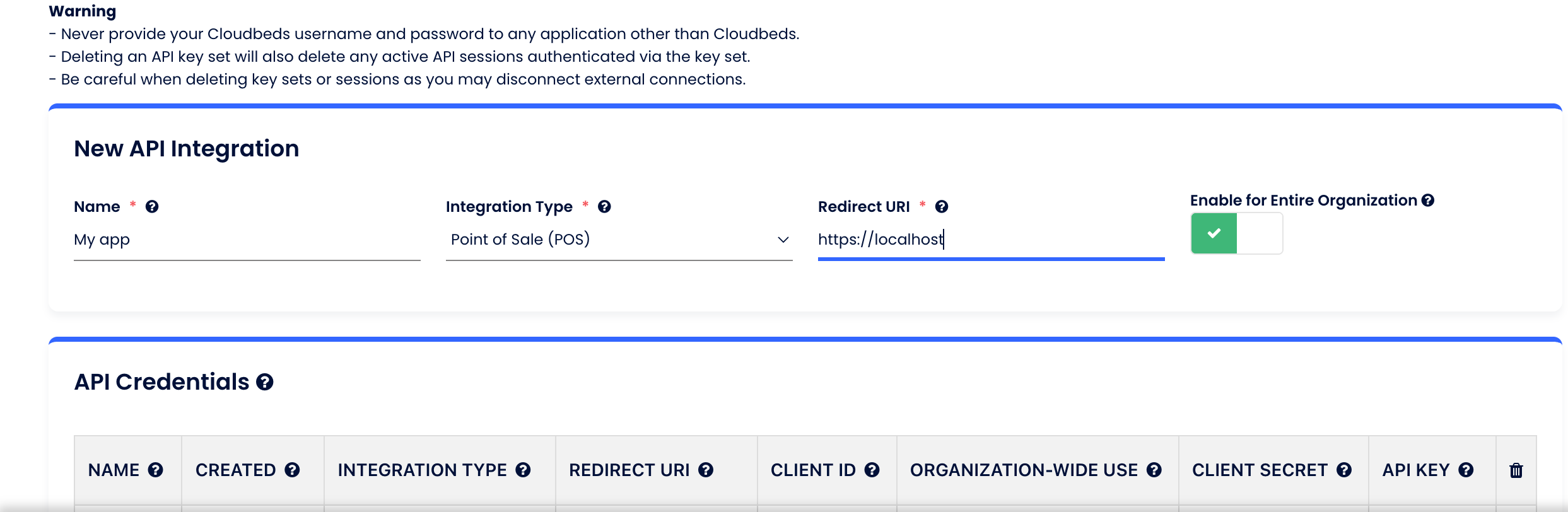
Preencha os detalhes:
- Insira o Nome da sua integração ou aplicativo;
- Selecione a categoria no menu que melhor corresponde ao seu aplicativo;
- Como o uso da Chave de API não requer uma URL de Redirecionamento funcional, você pode inserir “https://localhost” no campo URI de Redirecionamento;
- Marque a opção Habilitar para toda a organização se desejar ter uma chave de API para várias propriedades. Seja para algumas ou todas elas;
- Clique em Salvar no canto inferior direito.
-
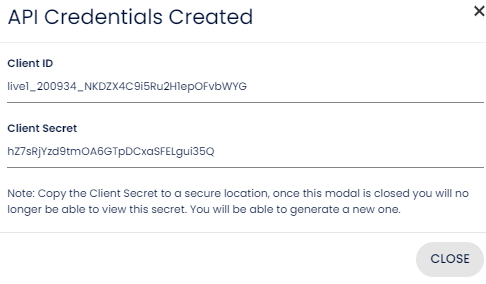
Você verá uma janela contendo Credenciais de Cliente na forma de uma ID de Cliente e um Segredo Compartilhado. Como esses atributos não são necessários na carga de uma solicitação habilitada por chave de API, você pode Fechar esta janela e ignorar esses parâmetros;
-
Selecione a nova entrada da tabela de Credenciais de API, role para a direita para revelar o cabeçalho da coluna Chave de API e clique no botão "Criar" na linha desejada;

-
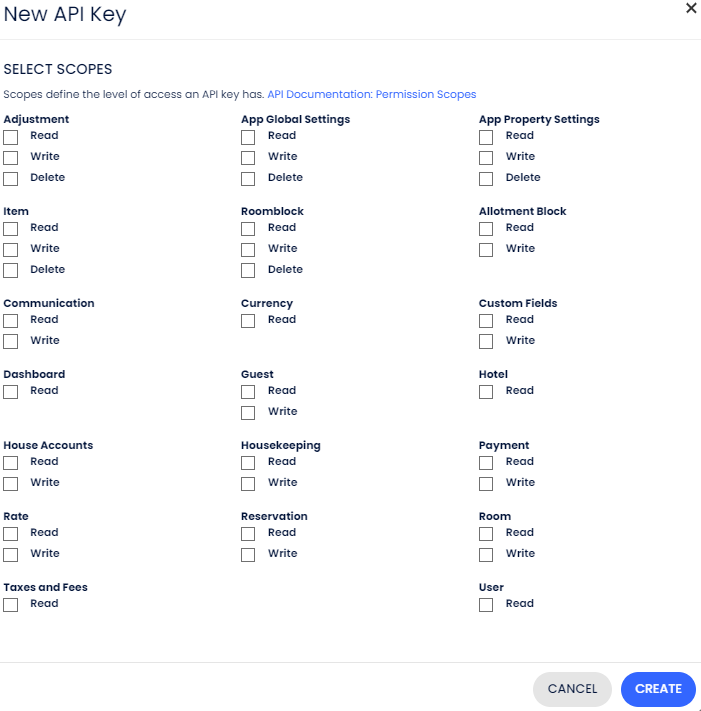
Uma vez que você clicar no botão de Criar na linha desejada, você verá uma lista de Abrangências de API que poderá selecionar;
As seleções de Abrangência devem alinhar-se aos pontos de extremidade da API que você planeja utilizar em sua integração. Você pode encontrá-los na documentação Sobre a API da Cloudbeds;
-
Selecione as abrangências necessárias marcando cada permissão e clicando no botão Criar no canto inferior direito;
-
Selecione para quais propriedades esta chave será utilizada. Ative o "Conectar todas as propriedades" para gerar chaves válidas para todas as propriedades da organização;
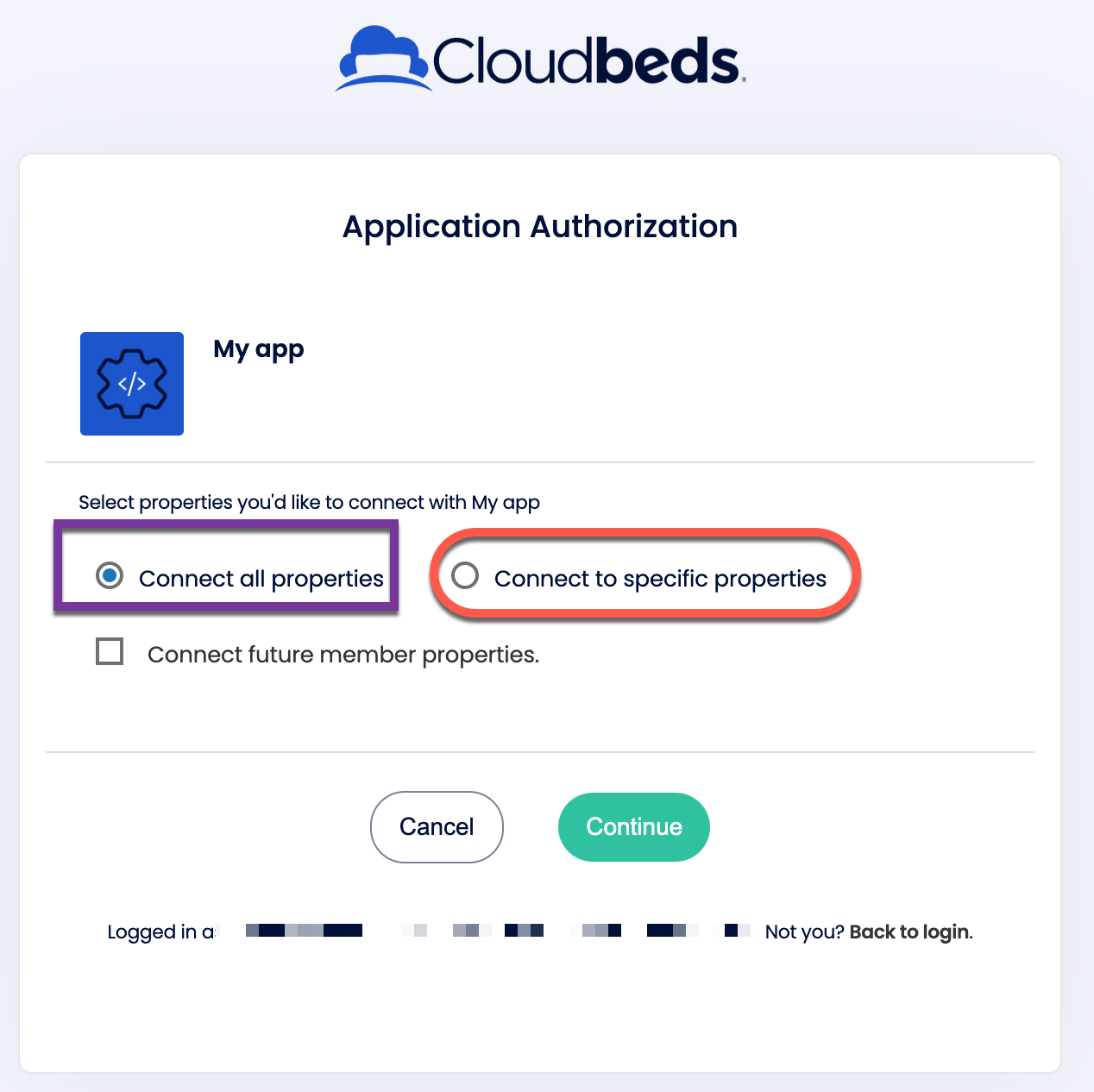
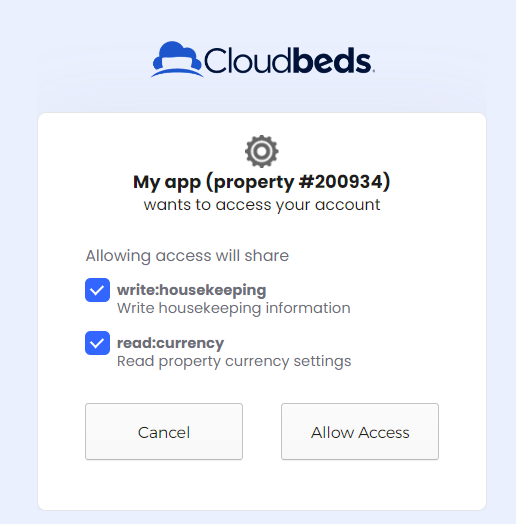
- Você será solicitado a inserir seus dados de logon da Cloudbeds e a aprovar as abrangências de permissão selecionadas.
‼️Em seguida, você será apresentado à chave de API, que é revelada apenas durante este processo. Você deve copiar a Chave de API e armazená-la em um cofre de credenciais seguro ou como uma propriedade segura dentro do seu código de integração. A chave de API não poderá ser visualizada novamente após o fechamento deste diálogo.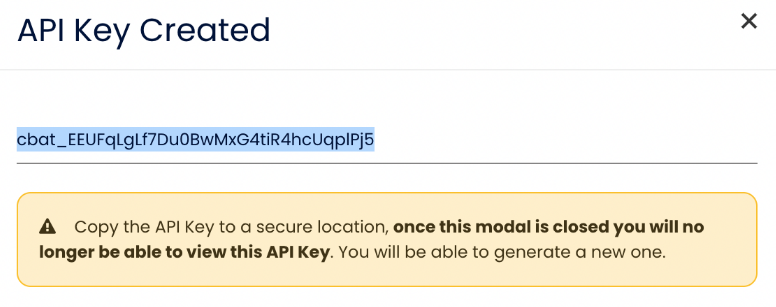
2. Usando sua Chave de API
Agora você pode usar a chave de API para acessar a API do Cloudbeds incluindo a Chave de API no cabeçalho da solicitação como x-api-key ou como um token bearer
Aqui estão alguns exemplos:
curl --location '<https://hotels.cloudbeds.com/api/v1.2/getHotels'> \--header 'Authorization: Bearer cbat_EE*** ' \
curl --location '<https://hotels.cloudbeds.com/api/v1.2/getHotels'> \--header 'x-api-key: cbat_EE*** ' \
3. Excluindo ou Substituindo uma Chave de API
Você pode remover ou regenerar uma chave a qualquer momento, na tabela de Credenciais de API, na coluna Chave de API você pode clicar nos ícones de regenerar ou excluir.
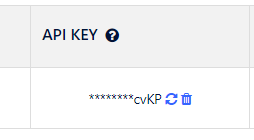
Esteja ciente de que quando uma chave é removida ou regenerada, a chave antiga não estará mais disponível para acessar a API.
4. Perguntas Frequentes
As Chaves de API expiram?
Elas não expiram, desde que sejam usadas pelo menos uma vez a cada 30 dias.
Como adicionar abrangências de permissão após a criação de uma chave de API?
Você precisaria acessar a guia de credenciais de API, encontrar a coluna Chave de API das credenciais de API relevantes e clicar no botão Lixeira para excluir sua chave de API.
Uma vez excluída, você pode prosseguir para criar uma nova chave de API com os escopos de permissão corretos.
Como adicionar chaves de API no Postman?
Você pode incluir sua chave de API na guia de Autorização do Postman como 'Chave de API' ou 'Token Bearer'
As chaves de API são suportadas para contas de organização/grupo no nível da propriedade?
Usuários da Organização que desejam habilitar o acesso à API para todas as propriedades da organização devem marcar a caixa "Habilitar para toda a organização" conforme descrito no ponto 4.iv acima.
A Cloudbeds faz esforços razoáveis para garantir que as chaves de API não sejam expostas em repositórios públicos (Github, Gitlab, etc). Caso uma chave de API seja comprometida por exposição pública, reservamos o direito de desativar essa chave e exigir que você crie uma chave de substituição e atualize qualquer código para ocultar a nova chave de exposição por partes não autorizadas.
- Para mais informações sobre políticas, preços e casos de uso, consulte este artigo: Acesso à API de Propriedades e Contas de Grupo.
Comentários
Por favor, entre para comentar.