
Ce guide de démarrage rapide fournit des informations de base sur l'authentification par clé API requise pour accéder aux ressources de l’API Cloudbeds. Ce guide vous aidera à obtenir rapidement une clé API pour commencer à l’utiliser avec votre authentification.
Si vous êtes un partenaire technologique, vous pouvez créer une clé API au niveau de l'établissement pour démarrer rapidement votre développement. Cependant, vous devrez mettre en œuvre le support des clés API au niveau partenaire conformément à notre Guide d’authentification par clés API pour les partenaires technologiques avant le processus de certification.
Pour la méthode d’authentification OAuth 2.0, veuillez consulter l’article Méthode d’authentification alternative OAuth 2.0.
Cloudbeds croit que chaque établissement d’hébergement est unique. Nous proposons des outils adaptés à toutes les tailles et budgets pour vous aider à établir et développer votre activité. Contactez notre équipe dédiée pour plus d’informations sur chaque forfait disponible. Pas encore client Cloudbeds ? Consultez notre Guide tarifaire et planifiez une démonstration.
1. Création des identifiants API
Regardez cette vidéo pour comprendre le processus de création des clés API
Une fois que vous avez accès API, vous pouvez générer vos identifiants API en suivant les étapes ci-dessous :
- Connectez-vous à votre compte Cloudbeds sur https://signin.cloudbeds.com/ et naviguez vers :
Compte-> Applications & Marketplace
- Utilisez le menu en haut pour accéder à la Page des identifiants API.
-
Cliquez sur le bouton + Nouvel identifiant.
Vous pouvez également modifier un identifiant client déjà créé si vous souhaitez convertir cette entrée, passez alors à l’étape 6.
-
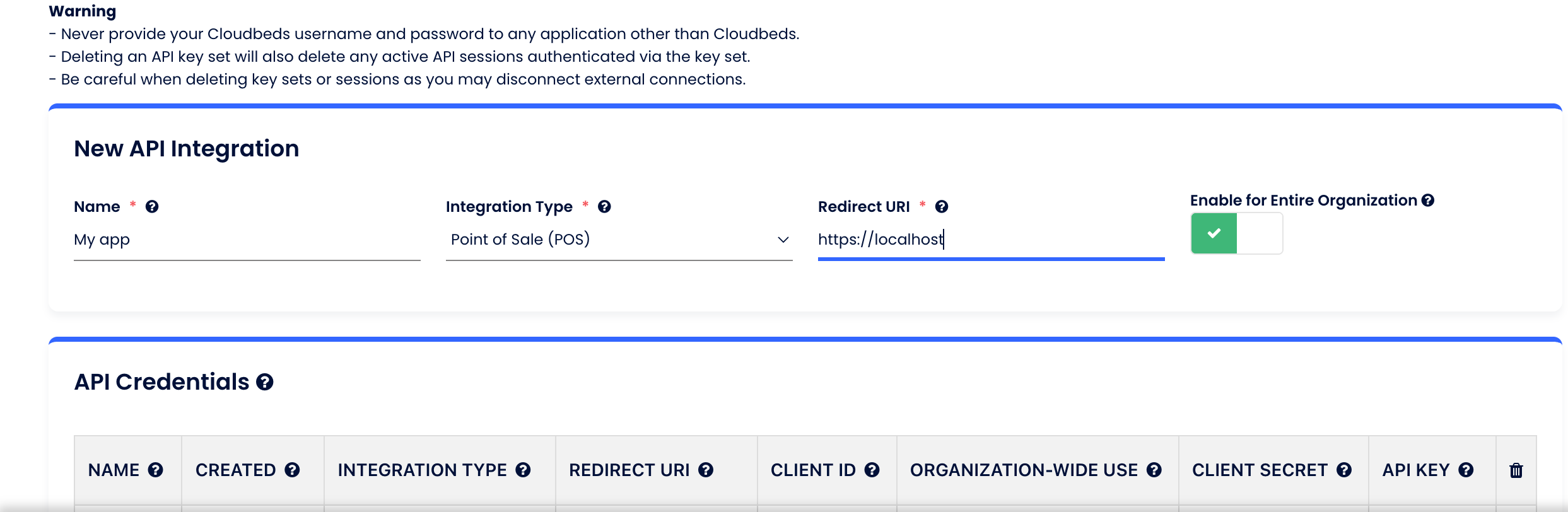
Remplissez les informations :
- Saisissez le Nom de votre intégration ou application
- Sélectionnez la catégorie dans la liste déroulante qui correspond le mieux à votre application.
- Comme l’utilisation de la Clé API ne nécessite pas d’URL de redirection fonctionnelle, vous pouvez saisir « https://localhost » dans le champ URL de redirection.
- Cochez la case Activer pour toute l’organisation si vous souhaitez disposer d’une clé API unique pour plusieurs établissements, que ce soit pour certains ou pour tous.
- Cliquez sur Enregistrer en bas à droite.
-
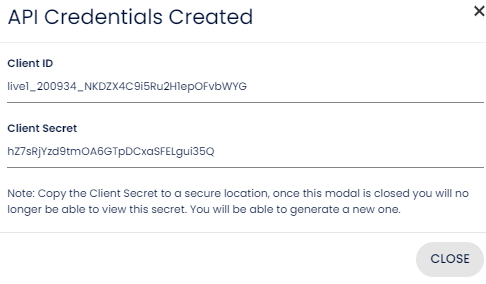
Une fenêtre modale s’affichera avec les Identifiants client sous la forme d’un ID client et d’un secret partagé. Comme ces éléments ne sont pas requis dans la charge utile d’une requête utilisant une clé API, vous pouvez fermer cette fenêtre et ignorer ces paramètres.
-
Sélectionnez la nouvelle entrée dans le tableau des identifiants API, faites défiler vers la droite pour afficher l’en-tête de colonne Clé API, puis cliquez sur le bouton Créer dans la ligne souhaitée.

-
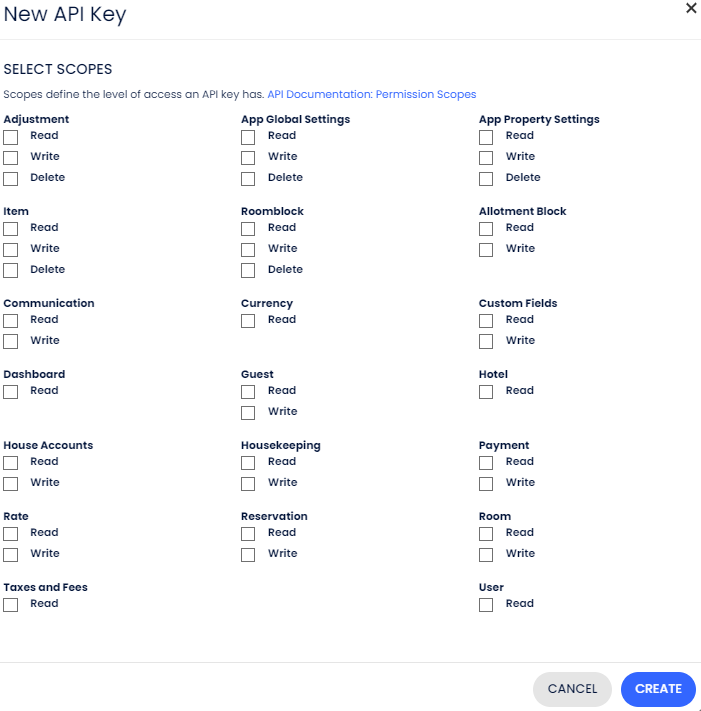
Une fois que vous aurez cliqué sur le bouton Créer dans la ligne souhaitée, une liste de Portées API s’affichera et vous pourrez en sélectionner.
Les sélections de portée doivent correspondre aux points de terminaison API que vous prévoyez d’utiliser dans votre intégration. Vous pouvez les consulter dans la Documentation de l’API Cloudbeds.
-
Sélectionnez les portées requises en cochant chaque autorisation puis en cliquant sur le bouton Créer en bas à droite.
-
Sélectionnez pour quels établissements cette clé sera valable. Activez le « Connecter tous les établissements » pour générer des clés fonctionnant pour tous les établissements au sein de l’organisation.
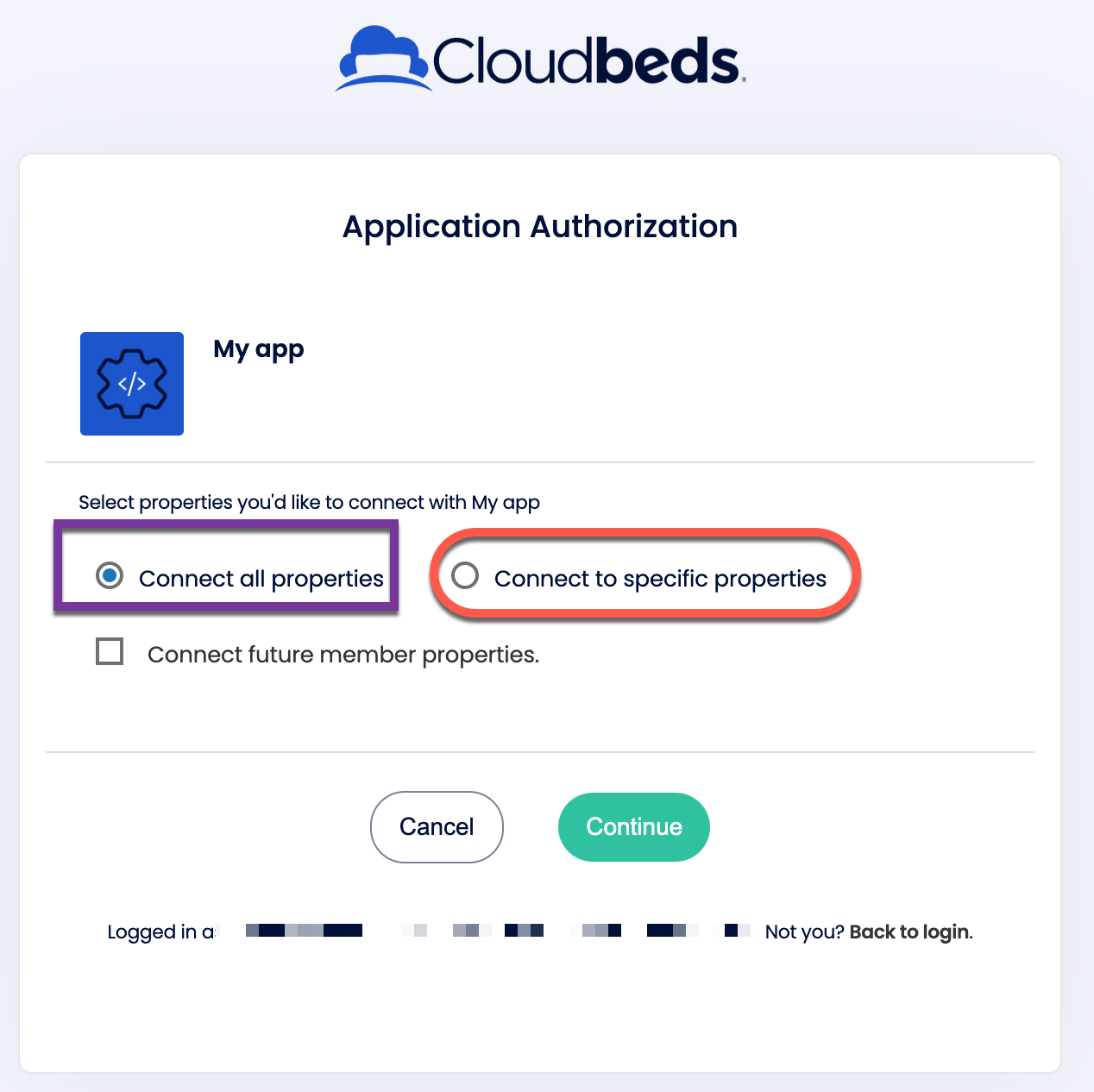
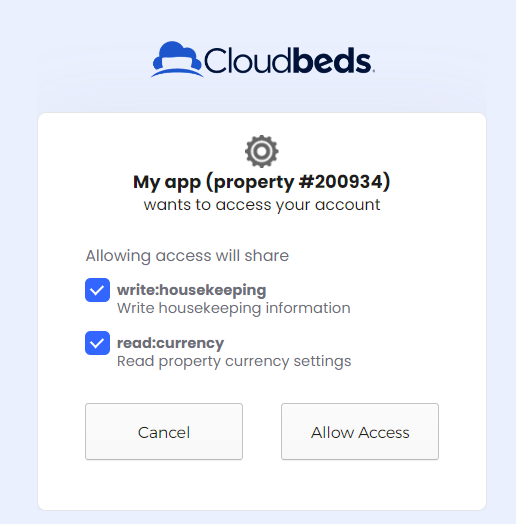
- Tu seras invité à saisir tes identifiants de connexion Cloudbeds et à approuver les portées des autorisations sélectionnées.
‼️ Ensuite, la Clé API vous sera présentée, elle n’est révélée que pendant ce processus. Vous devez copier la Clé API et la stocker dans un coffre-fort d’identifiants sécurisé ou comme une propriété sécurisée dans votre code d’intégration. La Clé API ne pourra plus être consultée après la fermeture de cette fenêtre.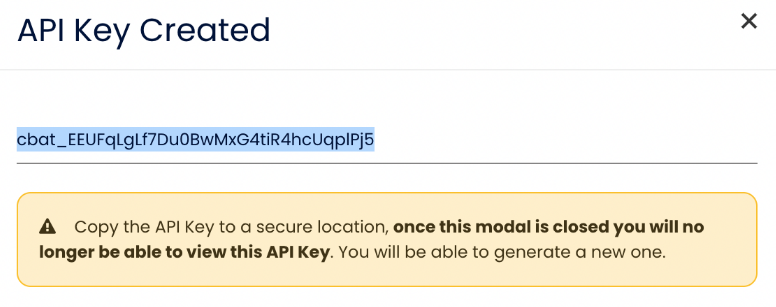
2. Utilisation de votre Clé API
Vous pouvez maintenant utiliser la Clé API pour accéder à l’API Cloudbeds en incluant la Clé API dans l’en-tête de la requête sous la forme x-api-key ou comme jeton bearer.
Voici quelques exemples :
curl --location '<https://hotels.cloudbeds.com/api/v1.2/getHotels'> \--header 'Authorization: Bearer cbat_EE*** ' \
curl --location '<https://hotels.cloudbeds.com/api/v1.2/getHotels'> \--header 'x-api-key: cbat_EE*** ' \
3. Suppression ou remplacement d’une Clé API
Vous pouvez supprimer ou régénérer une clé à tout moment. Dans le tableau des Identifiants API, dans la colonne Clé API, vous pouvez cliquer sur les icônes de régénération ou de corbeille.
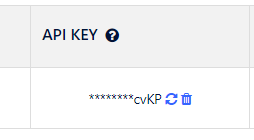
Sachez que lorsqu'une clé est supprimée ou régénérée, l'ancienne clé ne sera plus disponible pour accéder à l'accès API.
4. FAQ
Les clés API expirent-elles ?
Elles n'expirent pas, tant qu'elles sont utilisées au moins une fois tous les 30 jours.
Comment ajouter des portées d'autorisations supplémentaires après la création d'une clé API ?
Vous devez accéder à l'onglet Identifiants API, trouver la colonne Clé API des identifiants concernés, puis cliquer sur le bouton Supprimer pour supprimer votre clé API.
Une fois supprimée, vous pouvez créer une nouvelle clé API avec les portées d'autorisations correctes.
Comment ajouter des clés API dans Postman ?
Vous pouvez inclure votre clé API dans l'onglet Autorisation de Postman en tant que « Clé API » ou « Jeton Bearer ».
Les clés API sont-elles prises en charge pour les comptes organisationnels/groupes au niveau de l'établissement ?
Les utilisateurs d'organisation qui souhaitent activer l'accès API pour tous les établissements de l'organisation doivent cocher la case « Activer pour toute l'organisation » comme décrit au point 4.iv ci-dessus.
Cloudbeds fait des efforts raisonnables pour s'assurer que les clés API ne sont pas exposées dans des dépôts publics (Github, Gitlab, etc.). Si une clé API est compromise par une exposition publique, nous nous réservons le droit de désactiver cette clé et d'exiger que vous créiez une clé de remplacement et mettiez à jour tout code afin de masquer la nouvelle clé pour éviter toute exposition à des parties non autorisées.
- Pour plus d'informations sur les politiques, la tarification et les cas d'utilisation, consultez cet article : Accès API pour établissements et comptes groupe.
Commentaires
Vous devez vous connecter pour laisser un commentaire.